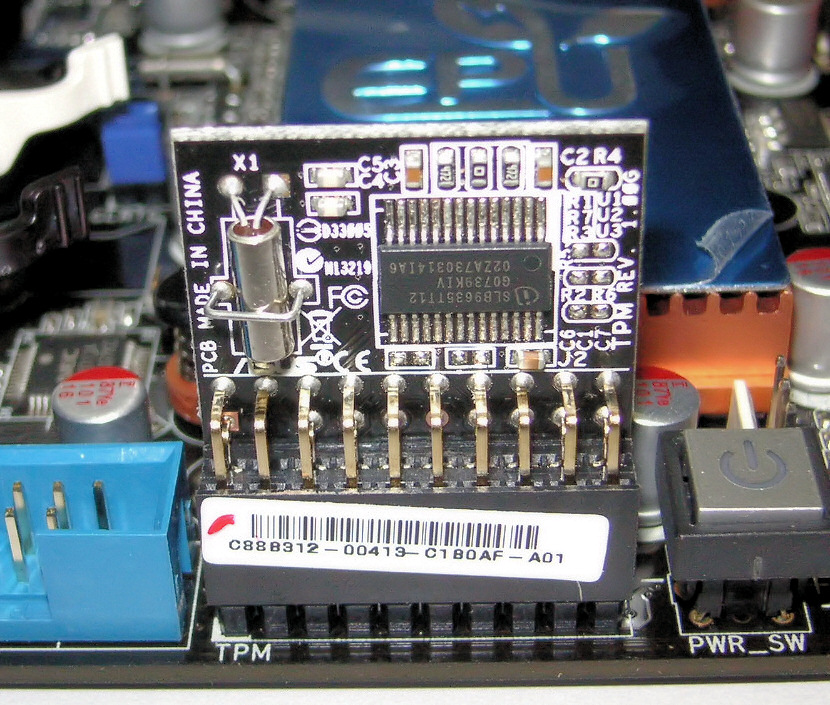
Datorn fungerar som den ska, men kontrollen inför Windows 11 säger nej, och vad du kan göra beror på vilket krav den pekar på. Pekar den på TPM 2.0 ligger inställningen i vissa fall bara avstängd i datorns inbyggda programvara, och då slår du på den själv utan att skruva i lådan. Pekar den på processorn finns ingen inställning alls att leta efter.
Läs vad Hälsokontroll för pc säger innan du ändrar något
Appen heter Hälsokontroll för pc och ligger under namnet Datorhälsokontroll i sökrutan i aktivitetsfältet. Den talar om varför datorn klarar eller inte klarar uppgraderingen och vad du kan göra om den inte uppfyller kraven. Saknas appen hämtar du den på aka.ms/GetPCHealthCheckApp. Läs beskedet i detalj, inte bara den röda symbolen.
Appen prövar inte alla krav. Grafikkort och skärm kontrolleras inte, eftersom de flesta kompatibla enheter ändå klarar dem. Beskedet gäller alltså de övriga kraven.
Minimikraven för Windows 11 ser ut så här:
- 64-bitars processor eller SoC på 1 gigahertz eller snabbare med två kärnor eller fler, som dessutom står på Microsofts lista över godkända processorer
- 4 gigabyte RAM
- 64 gigabyte lagring
- UEFI med stöd för säker start
- TPM version 2.0
- grafikkort som är kompatibelt med DirectX 12 eller senare, med WDDM 2.0-drivrutin
- HD-skärm med 720p-upplösning, större än 9 tum diagonalt, med 8 bitar per färgkanal
- internetanslutning och ett Microsoft-konto vid den första konfigurationen av Windows 11 Home och Windows 11 Pro för personligt bruk
Datorn måste dessutom köra Windows 10 version 2004 eller senare för att kunna uppgraderas via Windows Update.
Minne, lagring, grafikkort och skärm är komponenter, och för minne och lagring finns det ibland alternativ att uppgradera. TPM och säker start avgörs av inställningar i den inbyggda programvaran. Processorn avgörs av Microsofts lista.
Windows visar TPM-läget på två sätt
Det här gör du i Windows, innan du startar om till den inbyggda programvaran. Två vägar ger samma besked om TPM 2.0 på datorn.
Den första går via appen Windows-säkerhet, där du öppnar Enhetssäkerhet och tittar efter avsnittet Säkerhetsprocessor. Finns avsnittet väljer du Information om säkerhetsprocessor och läser raden Specifikationsversion, som ska visa 2.0. Den andra vägen är snabbare: tryck Windows-tangenten och R samtidigt, skriv tpm.msc och välj OK. Står det att TPM är redo att användas läser du Specifikationsversion under TPM-tillverkare.
Visar raden 2.0 är kravet redan uppfyllt, och då är det något annat som fäller datorn. Visar den ett lägre tal uppfyller enheten inte kravet. Saknas avsnittet Säkerhetsprocessor helt, eller får du meddelandet att det inte går att hitta en kompatibel TPM, kan datorn ha en TPM som är avstängd. Datorer som klarar TPM 2.0 är i vissa fall inte konfigurerade för det, och moderkort som säljs till den som bygger sin egen dator levereras oftast med TPM avstängd, trots att funktionen nästan alltid finns att slå på.
Står din processor på Microsofts lista för Windows 11?
Utöver klockfrekvens och antal kärnor ska processorn stå på Microsofts lista över godkända processorer. Klockfrekvens och kärnantal sitter i processorns konstruktion, inte i något som går att uppgradera. Står din processor inte på listan hjälper det inte att slå på TPM.
För en enskild dator hänvisar Microsoft vidare till Hälsokontroll för pc i stället för till processorlistan.
Listorna publiceras per Windows 11-version, och de är inte identiska. På listan för version 25H2 är åttonde generationens Core den äldsta Intel-generation som nämns, och samma gräns gäller på listan för 24H2. För AMD skiljer sig gränsen mellan versionerna. En stationär Ryzen i 2000-serien finns med för version 24H2 men inte för 25H2, där 3000-serien är den lägsta Ryzen-serien och dessutom är villkorad av ett undantag.
Listorna visar de modeller som når upp till lägstanivån för de generationer som stöds, och vilka processorer tillverkare får använda i nya Windows 11-datorer. Vill du slå upp din egen processor i listan behöver du dess exakta modellbeteckning. Datortillverkaren kan bekräfta vilket Windows-operativsystem som är tillgängligt för en viss maskin.
En dator som bara har TPM avstängd är en omstart och en inställning från att klara kravet. En dator vars processor saknas i listorna går inte att få dit, oavsett hur mycket du bygger om.
Spara BitLocker-återställningsnyckeln innan du startar om
Är systemdisken krypterad behöver du återställningsnyckeln i handen innan du går vidare. BitLocker går in i återställningsläge efter vissa förändringar som sker innan Windows startar, bland annat att TPM stängs av, inaktiveras eller rensas, ändringar i starthanteraren och en uppdatering av BIOS eller UEFI. Planerar du att ändra maskinvara eller inbyggd programvara kan du undvika återställningsläget genom att pausa BitLocker-skyddet innan och återuppta det efteråt. Skyddet återupptas dessutom automatiskt när datorn startas om, om du inte anger ett antal omstarter med PowerShell eller kommandoradsverktyget manage-bde.exe. Räkna med att pausen är över när du kommer tillbaka från den inbyggda programvaran, och ha nyckeln framme ändå.
Nyckeln är ett 48-siffrigt tal, och den ligger där du valde när BitLocker slogs på, bland annat på ditt Microsoft-konto via aka.ms/myrecoverykey, på en utskrift, på ett USB-minne eller på ett arbets- eller skolkonto om datorn någon gång loggats in i en organisation. Microsofts support kan inte hämta, tillhandahålla eller återskapa en förlorad återställningsnyckel. Om du inte hittar nyckeln och inte kan ångra ändringen som utlöste kravet återstår det att återställa enheten, vilket tar bort alla filer. Leta rätt på nyckeln först, inte efteråt.
TPM-inställningen kan heta Intel PTT eller AMD fTPM
Inställningarna ligger i datorns UEFI BIOS och ser olika ut från tillverkare till tillverkare. I Windows 10 kommer du dit via Inställningar, Uppdatering och säkerhet, Återställning och Starta om nu. På nästa skärm väljer du Felsök, Avancerade alternativ, UEFI-inställningar för inbyggd programvara och Starta om.
Väl inne ligger inställningen ibland i en undermeny som heter Avancerat, Säkerhet eller Betrodd datoranvändning. Alternativet kan heta Säkerhetsenhet, Stöd för säkerhetsenhet, TPM-tillstånd, AMD fTPM-växel, AMD PSP fTPM, Intel PTT eller Intel Platform Trust Technology.
Om sin Core Ultra-plattform skriver Intel att Intel PTT ger kapaciteten hos en separat TPM 2.0 och uppfyller alla Microsofts krav på TPM 2.0. AMD kallar sin motsvarighet fTPM, Firmware Trusted Platform Module, till skillnad från en separat modul som kallas dTPM. Letar du efter bokstäverna TPM i menyn kan du missa inställningen helt, trots att den sitter mitt framför dig.
Hittar du det inte, sök i den inbyggda programvarans sökfunktion på vart och ett av namnen ovan, och läs din egen tillverkares anvisning i stället för att följa någon annans menyväg.
Att i stället byta från fTPM till en separat dTPM-modul är ingen väg till Windows 11. AMD beskriver bytet som en nödlösning vid en stutter-bugg, och den kräver att moderkortstillverkaren stöder tillsatsmoduler. TPM-baserad kryptering som BitLocker ska stängas av, eller viktiga data säkerhetskopieras, före ett sådant byte.
Säker start kräver att datorn startar i UEFI-läge
Säker start hindrar skadlig programvara från att läsas in när datorn startar, genom att bara släppa fram betrodd och digitalt signerad programvara under startprocessen. De flesta moderna datorer stöder funktionen, men inställningar i den inbyggda programvaran kan göra att en enhet ser ut att sakna den.
Du kan bara ändra inställningen om datorn startar i UEFI-läge i stället för i det gamla BIOS-läget, som också kallas CSM-läge. Här kan datorn sluta starta om stegen tas i fel ordning. Startläget kan flyttas till UEFI först när systemdisken har GPT-partitionsschema, och Microsofts ordning är att disken konverteras först och den inbyggda programvaran ställs om sedan. Kontrollera att enheten stöder UEFI innan du konverterar. Är disken krypterad måste BitLocker-skyddet pausas under konverteringen, och skyddarna raderas och skapas om efteråt. Konverteringen görs med Windows eget verktyg MBR2GPT.exe, som ligger i mappen Windows\System32. Som standard är verktyget blockerat i fullt Windows och körs från förinstallationsmiljön Windows PE, och växeln /allowFullOS upphäver blockeringen. Körs konverteringen från fullt Windows kan den befintliga MBR-systempartitionen inte återanvändas, eftersom den används just då, och en ny EFI-systempartition skapas i stället genom att operativsystemets partition krymps. Kör det med växeln /validate först, som bara prövar disken och rapporterar om den går att konvertera. Verktyget kontrollerar bland annat att disken använder MBR, att MBR-tabellen innehåller högst tre primära partitioner, att disken inte har någon utökad eller logisk partition, och att en partition är satt som aktiv systempartition. Faller någon av kontrollerna genomförs konverteringen inte, utan avbryts med ett fel. Först när disken är konverterad gäller steget i den inbyggda programvaran. Finns båda alternativen måste UEFI vara det första eller enda valet. Kravet för att uppgradera en Windows 10-enhet till Windows 11 är bara att datorn klarar säker start genom att UEFI är aktiverat. Att dessutom slå på säker start är en rekommendation för bättre säkerhet, inte ett villkor för uppgraderingen.
Ändra en sak i taget och anteckna vad du ändrade. Då kan du ta dig tillbaka om datorn beter sig oväntat vid nästa start. Ändrar du flera inställningar samtidigt är det svårare. Blir något fel vet du då inte vilken ändring som orsakade det.
Kör om kontrollen, beskedet uppdateras inte av sig självt
När du har startat om i Windows öppnar du Hälsokontroll för pc igen och väljer Kontrollera nu. Det kan ta upp till 24 timmar innan Windows Update uppdaterar informationen om behörighet, så ett gammalt besked i Windows Update betyder inte att ändringen misslyckades.
Vill du inte vänta går bedömningen att uppdatera manuellt. Öppna Kommandotolken som administratör och kör:
schtasks.exe /Run /TN "\Microsoft\Windows\Application Experience\Microsoft Compatibility Appraiser"Samma uppgift, Microsoft Compatibility Appraiser, går att starta från Schemaläggaren genom att högerklicka på den och välja Kör. Vänta några minuter och titta sedan i Windows Update.
Att maskinvaran numera stöds betyder inte att uppgraderingen erbjuds omedelbart, eftersom den distribueras över tid utifrån maskinvara, tillförlitlighetsmått och enhetens ålder. Och har du gjort ändringar för att uppfylla kraven, vänta med att uppgradera tills Windows Update meddelar att Windows 11 är redo för enheten.
Tre vanliga fel gör att kontrollen fortsätter säga nej
- Du letar efter ordet TPM. Inställningen kan heta Intel PTT eller AMD fTPM, och ligger ibland under Avancerat, Säkerhet eller Betrodd datoranvändning.
- Du slår på TPM men datorn startar fortfarande i gammalt BIOS-läge. Säker start går bara att aktivera i UEFI-läge, så TPM-kravet blir uppfyllt medan UEFI-kravet står kvar.
- Du läser Windows Update direkt efteråt. Informationen om behörighet kan dröja ett dygn, och appen Hälsokontroll för pc svarar snabbare.
Vad gör du om processorn inte klarar Windows 11?
Faller datorn på processorn är maskinen inte trasig, och den behöver inte bytas ut i morgon. Den ordinarie supporten för Windows 10 upphörde den 14 oktober 2025, men enheter som registreras i programmet för utökade säkerhetsuppdateringar får säkerhetsuppdateringar fram till den 12 oktober 2027. Täckningen är alltså inte automatisk. Registreringen görs i ett inbyggt verktyg i Inställningar på enheter som kör version 22H2 för personligt bruk, och den kräver att du loggar in med ett Microsoft-konto. Därefter finns två vägar. Den avgiftsfria förutsätter att du fortsätter vara inloggad med kontot på datorn, och gör du inte det avbryts uppdateringarna efter upp till 60 dagar. Vill du i stället fortsätta använda ett lokalt konto finns ett engångsköp på 30 US-dollar eller motsvarande i lokal valuta plus moms. Båda vägarna ger uppdateringar fram till den 12 oktober 2027. Programmet omfattar bara kritiska och viktiga säkerhetsuppdateringar och inga nya funktioner, och gäller inte enheter som hanteras av en organisation.
Efter det finns fler vägar än att köpa nytt. Ett lättviktigt Linux håller maskinen uppdaterad och säker utan kostnad, och kan köras från ett USB-minne innan du bestämmer dig. Känns datorn seg är det oftast lagringen och inte processorn som märks, och har datorn en mekanisk hårddisk är ett byte till SSD den uppgradering som ger störst skillnad för pengarna. Du kan också räkna på om en uppgradering lönar sig jämfört med att köpa en ny dator, och läsa vad kraven på en så kallad AI-dator ger dig.
Läs beskedet, läs av TPM-läget i Windows, och ta reda på om processorn står på listan. Är det bara TPM som är avstängd räcker det att starta om, slå på inställningen och köra Hälsokontroll för pc igen.
Senast faktagranskad: 6 oktober 2026