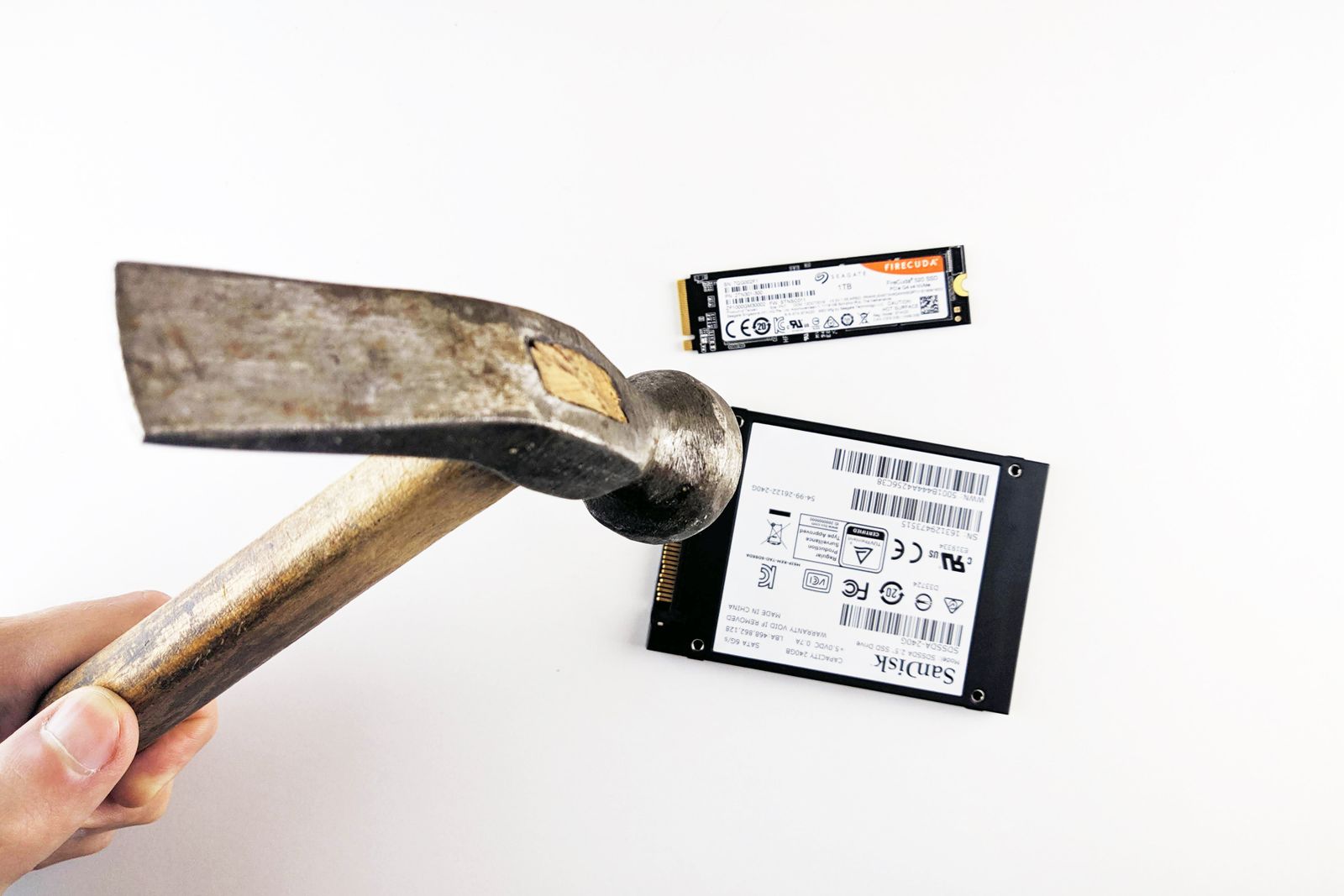
Om datorn känns trög och du fortfarande har en mekanisk hårddisk är bytet till en SSD den uppgradering som ger störst skillnad för pengarna. Den startar systemet på några sekunder, öppnar program nästan direkt och tystar den klickande disken för gott.
En vanlig hårddisk (HDD) lagrar data på roterande magnetiska skivor som en läsarm måste söka över. En SSD (Solid State Drive) har inga rörliga delar utan lagrar allt i flashminne. Skillnaden i praktiken är dramatisk. En modern hårddisk levererar omkring 80 till 160 megabyte per sekund, medan även den billigaste SSD:n över SATA-bussen når ungefär 550 megabyte per sekund. En NVMe-SSD är ännu snabbare. Datorn blir inte snabbare på papperet i klockfrekvens, men den slutar vänta på disken, och det är väntan som får en äldre dator att kännas seg.
Vad ger en SSD i praktiken?
De flesta märker tre saker direkt. Datorn startar på under tio sekunder i stället för en minut. Program som webbläsaren och kontorsprogrammen öppnas utan fördröjning. Och datorn slutar hacka när flera program är igång samtidigt, eftersom Windows och macOS ständigt läser och skriver små filer i bakgrunden. För en kontorsdator eller en surfmaskin är en SSD nästan alltid en bättre investering än mer minne eller en snabbare processor.
SATA eller NVMe: vilken typ ska du köpa?
SSD:er finns i två huvudsakliga varianter. En 2,5-tums SATA-SSD passar i samma fäste som en gammal hårddisk och fungerar i praktiskt taget alla datorer. En NVMe-SSD är ett litet kort i M.2-format som sätts direkt på moderkortet och är flera gånger snabbare, men kräver en M.2-plats. Vi går igenom skillnaden i detalj i guiden om M.2 eller SATA-SSD. För en äldre laptop eller stationär dator räcker en SATA-SSD gott och ger samma upplevda lyft.
| Disktyp | Typisk hastighet | Passar |
|---|---|---|
| Hårddisk (HDD) | 80 till 160 MB/s | Masslagring, arkiv |
| SATA-SSD | cirka 550 MB/s | Äldre datorer, breddstöd |
| NVMe PCIe 3.0 | cirka 3 500 MB/s | Nyare datorer med M.2 |
| NVMe PCIe 4.0 | upp till 7 000 MB/s | Moderna datorer |
Så stor disk behöver du
För en dator som mest används till surf, mejl och kontorsarbete räcker 500 gigabyte väl. Sparar du mycket foton, spelar eller jobbar med video är en terabyte en tryggare nivå. Priset per gigabyte sjunker stadigt, så det är sällan värt att snåla in på storleken. En klok lösning i en stationär dator är att sätta operativsystemet på en SSD och behålla den gamla hårddisken som lagring för stora filer.
Klona eller installera om?
Du har två vägar. Den enkla är att klona den gamla disken till den nya, så att allt följer med precis som det var. Det går utmärkt med gratisprogram som Macrium Reflect eller verktyg som följer med diskar från Crucial och Kingston. Anslut den nya disken via en USB-adapter, klona över, byt sedan in disken fysiskt. Den andra vägen är en ren installation av operativsystemet, vilket ger en fräsch start utan gammalt skräp men kräver att du installerar om programmen. Klonar du sparar du tid, gör du en ren installation får du ordning och reda.
Steg för steg
- Säkerhetskopiera viktiga filer innan du börjar. Klonproblem är ovanliga men inträffar.
- Köp rätt disk: en 2,5-tums SATA-SSD för de flesta äldre datorer, en NVMe-SSD om moderkortet har en M.2-plats.
- Anslut den nya disken via en USB-till-SATA-adapter och klona den gamla disken med ett klonprogram.
- Stäng av datorn, koppla ur strömmen och ta bort batteriet om det går.
- Byt ut den gamla disken mot den nya. På en laptop sitter den ofta bakom en lucka i underdelen, på en stationär dator i ett diskfäste.
- Starta datorn. Den ska nu boota från SSD:n. Kontrollera vid behov i BIOS att rätt disk är startenhet.
Ett par praktiska detaljer underlättar i en stationär dator. En gammal hårddisk är ofta i 3,5-tumsformat medan en SATA-SSD är 2,5 tum, så du kan behöva en enkel monteringsram för att fästa den i diskfacket. Eftersom en SSD saknar rörliga delar är den inte känslig för läge, så i nödfall går den utmärkt att fästa med kardborre eller dubbelhäftande tejp. För själva kloningen finns även tillverkarnas egna gratisverktyg, exempelvis Samsung Data Migration om du köpt en Samsung-disk.
Efter bytet: kontrollera TRIM
När den nya disken är på plats är det värt att kontrollera att TRIM är aktiverat. TRIM är en funktion som hjälper SSD:n att hålla sig snabb och hålla längre genom att städa upp raderade block. På moderna Windows och macOS är TRIM normalt påslaget av sig självt på en intern SSD, men det går att verifiera. I Windows kör du kommandot fsutil behavior query DisableDeleteNotify i Kommandotolken, där svaret 0 betyder att TRIM är aktivt.
Färdiga SSD:er, USB-adaptrar och monteringsramar finns hos återförsäljare som Inet, Webhallen och Dustin. När bytet är klart kan du ta nästa steg och se över datorns arbetsminne.
Osäker på om det lönar sig att uppgradera eller köpa nytt? Testa vår ROI-kalkylator och få en uppskattning på prestandavinst och kostnad.