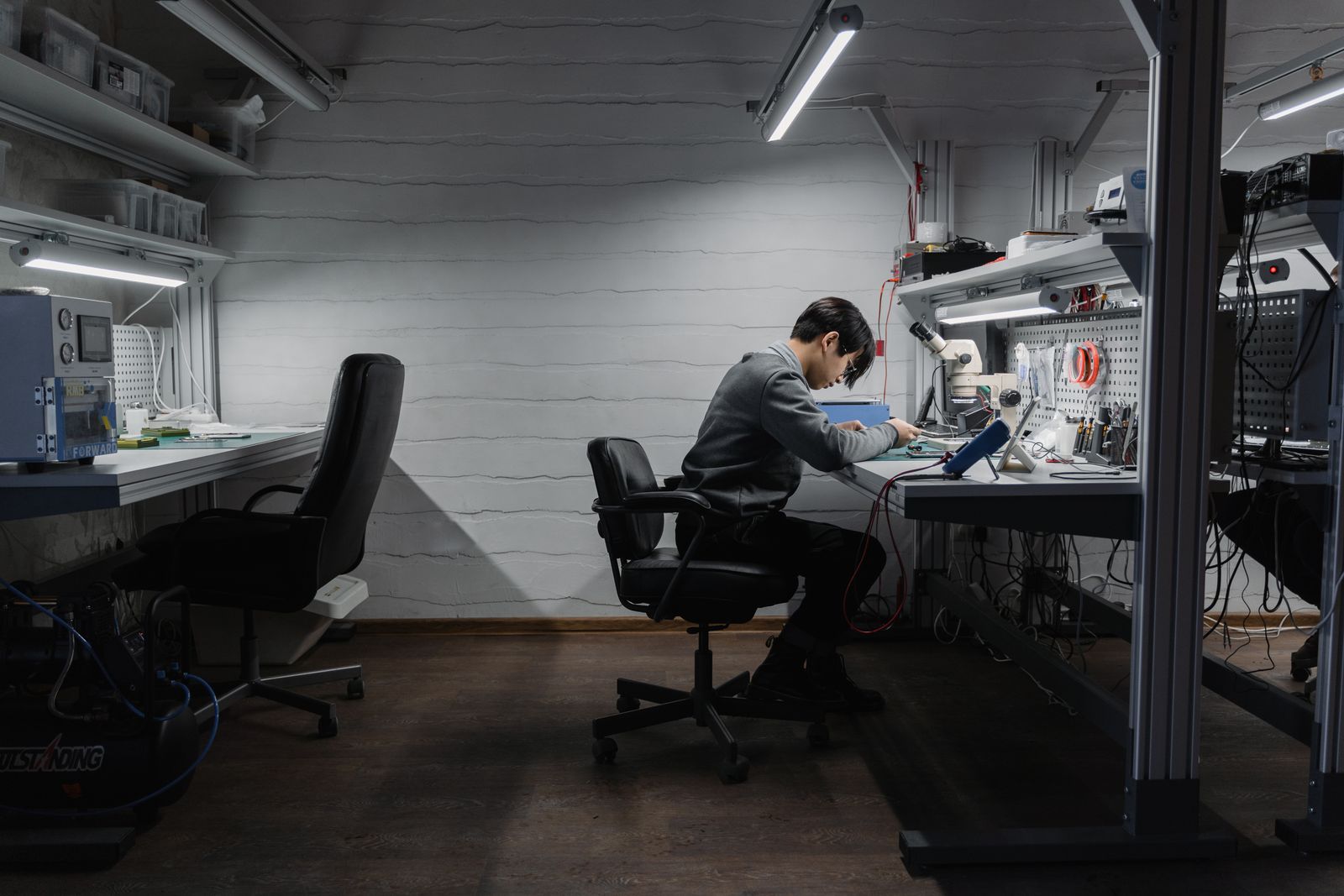
En fem år gammal dator med en SSD och mer arbetsminne är ofta snabbare än en ny budgetmaskin. Här samlar vi praktiska, sakliga guider för dig som hellre uppgraderar än köper nytt. Det är bättre för plånboken, bättre för miljön och oftast enklare än du tror.
De flesta datorer som känns långsamma är inte utslitna. De saknar en snabb disk, lite mer minne eller en rengöring som sänker temperaturen. Vi går igenom varje uppgradering steg för steg, förklarar vad som är värt pengarna och vad som inte är det, och visar hur du tar reda på exakt vad just din modell klarar.
Var ska du börja?
Har du fortfarande en mekanisk hårddisk är svaret enkelt: byt den mot en SSD först. Ingen annan enskild uppgradering ger lika stor skillnad i hur snabb datorn känns. Därefter kommer mer arbetsminne, en rengöring med ny termisk pasta och i sista hand grafikkort eller nätverkskort.
Byta HDD till SSD
Den enskilt viktigaste uppgraderingen. Så klonar du systemet och slipper installera om.
M.2 eller SATA-SSD?
Två formfaktorer, stor prisskillnad i hastighet. Så väljer du rätt disk.
Uppgradera RAM-minnet
Hur mycket minne behöver du egentligen? Vi reder ut myterna.
DDR4 eller DDR5?
Så kontrollerar du vilken minnestyp och hastighet moderkortet stöder.
Uppgradera grafikkortet
När det lönar sig och när du bara slänger pengar i sjön.
Termisk pasta och rengöring
Sänk temperaturen, höj prestandan och tysta fläktarna.
Byta laptopbatteri
Ge den bärbara tillbaka sin rörlighet med ett nytt batteri.
Uppgradera till WiFi 6
Byt det trådlösa kortet och få snabbare och stabilare uppkoppling.
Gammal dator till Linux
När Windows blivit tungt: ge hårdvaran ett andra liv med en lätt distribution.
Räkna på det: lönar sig uppgraderingen?
Innan du bestämmer dig kan du testa vår ROI-kalkylator. Fyll i din dator och de uppgraderingar du överväger, så får du en transparent uppskattning av prestandavinsten och en rekommendation om det lönar sig att uppgradera eller köpa nytt.
Så jobbar vi
Vi rekommenderar bara uppgraderingar vi själva skulle göra, och vi är ärliga med när en uppgradering inte är värd besväret. För att kontrollera vad din specifika modell stöder är tillverkarnas servicemanualer och Crucials kompatibilitetsverktyg bra startpunkter, och iFixit har isärplockningsguider för de flesta laptops.