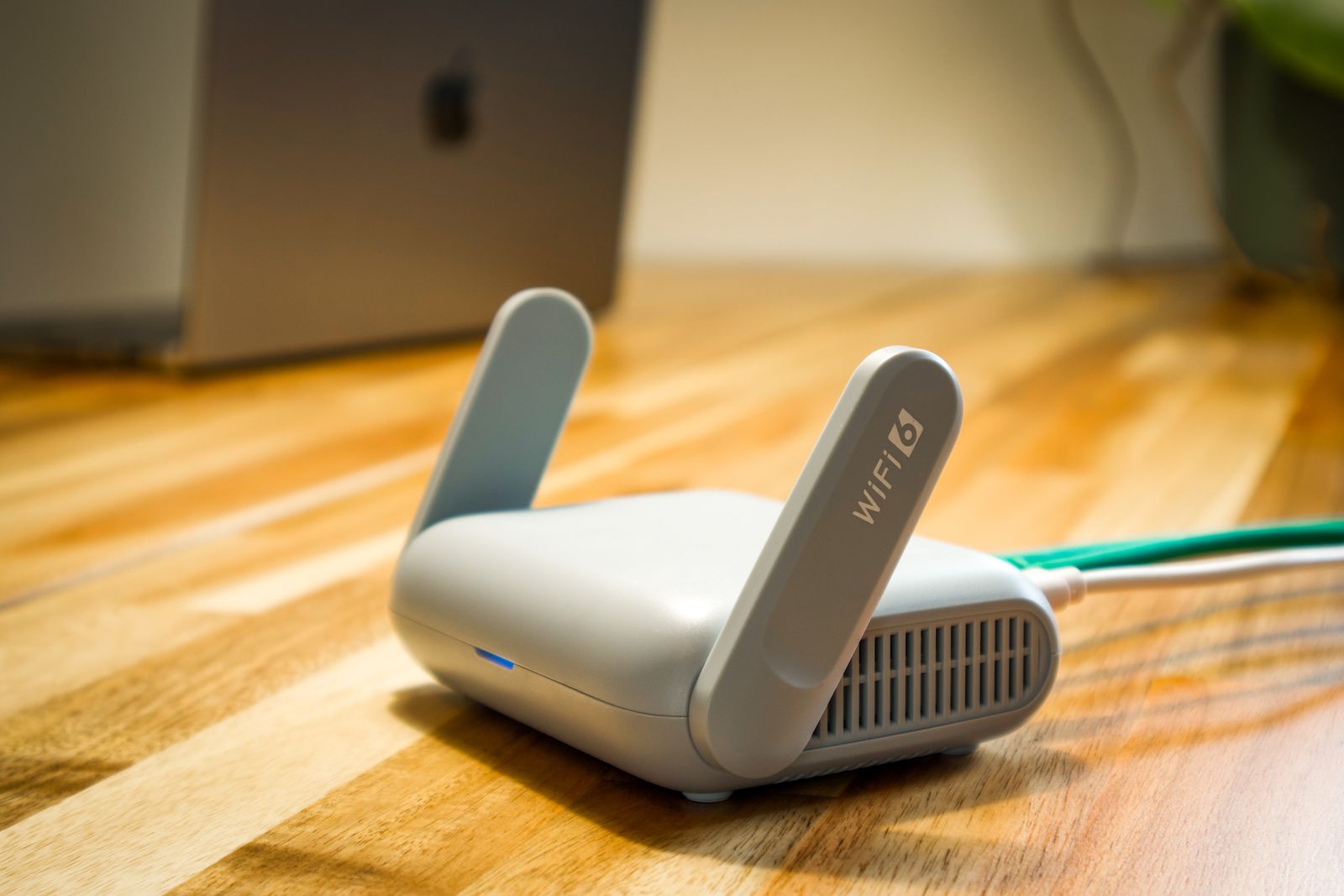
Har du fått snabbare bredband men det trådlösa känns lika trögt som förr kan datorns nätverkskort vara flaskhalsen. I många stationära datorer och laptops går det att byta till ett kort med WiFi 6, vilket ger snabbare och stabilare uppkoppling, särskilt när många enheter delar på nätet.
WiFi 6 (med den tekniska beteckningen 802.11ax) är den standard som ersatte WiFi 5. Den stora vinsten är inte bara högre topphastighet utan att den hanterar många samtidiga enheter bättre. I ett hem med telefoner, surfplattor, tv och smarta prylar som alla vill ha del av nätet märks det tydligt. WiFi 6 har en teoretisk topphastighet på upp till 9,6 gigabit per sekund, mot 3,5 för WiFi 5, men i praktiken når du betydligt lägre än så. Vinsten ligger framför allt i stabilitet och i hur nätet beter sig under belastning.
Lönar det sig?
- Ja, om du har snabbt bredband, en WiFi 6-router och ett gammalt kort som inte hänger med.
- Ja, om uppkopplingen ofta tappar fart när många enheter är igång.
- Nej, om routern bara stödjer WiFi 5, eller om du ändå sitter med nätverkskabel.
En enkel kontroll: kör ett hastighetstest med kabel och sedan trådlöst nära routern. Är den trådlösa hastigheten mycket lägre än kabelns, och routern stödjer en nyare standard än datorn, då är kortet flaskhalsen.
Stationär dator: byt M.2-kortet eller sätt i ett PCIe-kort
I en stationär dator har du två vägar. Den smidiga är att byta det lilla trådlösa kortet i M.2-formatet (kallat M.2 2230 Key E) som ofta sitter på moderkortet, och flytta över antennerna. Den enklaste är att sätta i ett separat WiFi 6-kort i en ledig PCIe-plats, komplett med egna antenner. Ett PCIe-kort är ofta det stabilaste valet eftersom antennerna sitter på baksidan av lådan.
| Lösning | Passar | Svårighetsgrad |
|---|---|---|
| PCIe-kort | Stationär dator | Lätt |
| M.2 2230-kort | Stationär och laptop | Medel |
| USB-adapter | Alla, även laptop | Mycket lätt |
Laptop: M.2-kort eller USB-sticka
I många laptops sitter det trådlösa kortet i en M.2-plats under bottenluckan och går att byta. Det kräver att du lossar de tunna antennsladdarna försiktigt och kopplar dem på det nya kortet. Vill du slippa öppna datorn är en WiFi 6-adapter via USB ett snabbt och billigt alternativ som funkar direkt, om än med något lägre topprestanda än ett internt kort.
Byt internt kort steg för steg
- Stäng av datorn, dra ur strömmen och ladda ur dig själv mot något jordat.
- Öppna chassit eller bottenluckan och lokalisera det befintliga trådlösa kortet med sina två tunna antennsladdar.
- Lossa antennsladdarna försiktigt genom att bända rakt upp, skruva loss kortet och dra ut det.
- Sätt i det nya kortet i samma plats, skruva fast och tryck tillbaka antennsladdarna tills de klickar.
- Starta datorn, installera drivrutiner vid behov och kontrollera att den nya standarden känns igen.
WiFi 6-kort, PCIe-kort och USB-adaptrar finns hos Inet, Webhallen och Dustin. För att hitta rätt M.2-kort till just din laptop kollar du modellens servicemanual eller en isärplockningsguide hos iFixit.