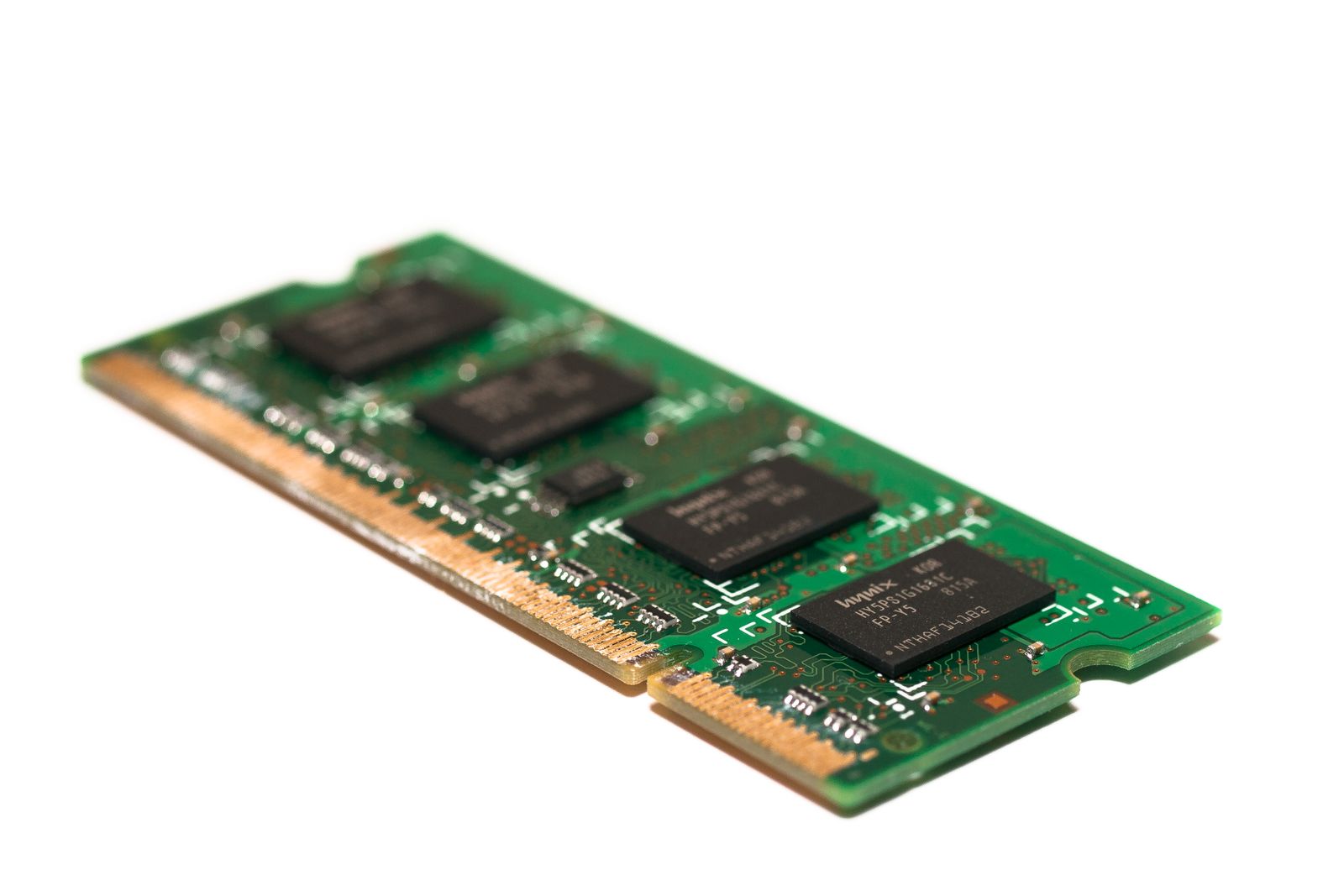
Mer arbetsminne är den näst viktigaste uppgraderingen efter SSD:n, men bara om datorn faktiskt har för lite. Här går vi igenom hur mycket RAM du behöver, hur du tar reda på vad du har, och hur du sätter i nytt minne utan att något krånglar.
Arbetsminnet, RAM, är det snabba korttidsminne där datorn håller det den jobbar med just nu. När minnet tar slut tvingas systemet flytta data till disken, vilket är långsamt och får datorn att hacka, särskilt med många flikar i webbläsaren eller flera program igång. Mer minne löser exakt det problemet, men det gör inte en dator med gott om minne snabbare. Har du redan tillräckligt märks ingen skillnad alls.
Hur mycket RAM behöver du?
| Användning | Rekommenderat minne |
|---|---|
| Surf, mejl, kontor | 8 GB räcker, 16 GB ger marginal |
| Många flikar, lätt bildredigering | 16 GB |
| Spel, video, virtuella maskiner | 16 till 32 GB |
| Tung kreativ produktion | 32 GB eller mer |
För de allra flesta är 16 gigabyte den söta punkten år 2026. Det ger gott om utrymme för många flikar och flera program samtidigt, utan att du betalar för minne du aldrig använder. Att gå från 4 eller 8 gigabyte till 16 är ofta det som får en äldre dator att kännas pigg igen. Att gå från 16 till 32 märks däremot sällan om du inte spelar tungt eller jobbar med stora filer.
Ta reda på vad du har
I Windows öppnar du Aktivitetshanteraren med Ctrl, Skift och Escape, går till fliken Prestanda och klickar på Minne. Där ser du hur mycket minne som är installerat, hur många platser som är upptagna och vilken typ och hastighet minnet har. På en Mac hittar du minnesanvändningen under Aktivitetskontroll. Om minnesanvändningen ofta ligger nära taket och datorn hackar, är det ett tydligt tecken på att mer minne hjälper.
Köp rätt minne
Minne finns i olika generationer (DDR4 och DDR5) och i olika hastigheter, och det måste passa moderkortet. En stationär dator använder DIMM-moduler, en laptop använder mindre SO-DIMM. Köper du fel typ passar de helt enkelt inte. Vi går igenom hur du kontrollerar generation och hastighet i guiden om DDR4 eller DDR5. Crucials minnesguide låter dig söka på datormodell och få fram exakt vilka moduler som passar.
Ett tips: kör minnet parvis (två likadana moduler) om moderkortet stöder så kallad tvåkanalsdrift, eftersom det ger något högre bandbredd än en enda stor modul. Blanda helst inte moduler av olika storlek och hastighet, det kan ge instabilitet.
Sätt i minnet
- Stäng av datorn, dra ur strömmen och ta bort batteriet om det är en laptop med löstagbart batteri.
- Ladda ur statisk elektricitet genom att röra vid något metalliskt och jordat innan du tar i modulerna.
- Öppna luckan eller chassit. På en stationär dator sitter minnesplatserna intill processorn, på en laptop ofta bakom en lucka i underdelen.
- Tryck ut spärrarna på en upptagen plats om du byter, och tryck i den nya modulen i rätt riktning tills spärrarna klickar fast. Modulen kan bara sitta åt ett håll.
- Starta datorn och kontrollera i Aktivitetshanteraren att hela det nya minnet syns.
Minne från tillverkare som Crucial och Kingston finns hos Inet, Webhallen och Dustin. Märker du att datorn fortfarande blir varm och bullrig efteråt är det dags för en rengöring och ny termisk pasta.